

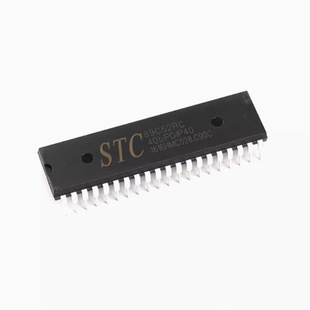
新建工程、点亮LED、LED闪烁、LED流水灯
一、安装必要软件
1,keil uvision5 点此链接前往官网下载
2,STC-ISP 点此链接前往官网下载
tips:上述两程序均为完成本文时对应程序的最新版本,链接均指向官网链接
二、创建空工程
启动Keil,依次点击Project→New uVision Project,选择用于存储工程的文件夹并为工程命名。

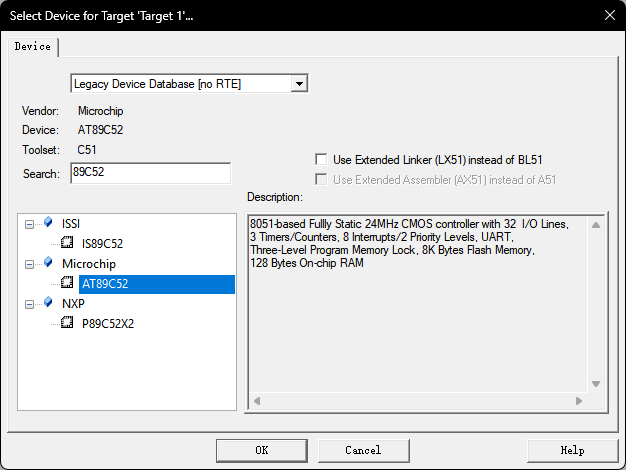
随后会弹出选择单片机型号的窗口,本人单片机型号为STC89C52RC,这里选择MicroChip的AT89C52,实际请根据自己单片机型号进行选择。
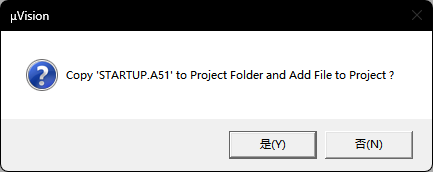
选择完成后会弹出选择是否加入初始化代码询问的信息,此处通常选择“是”,初学者不知道如何修改启动代码可以选择“否”。
随后依次展开Project窗口的Tatget 1→Source Group 1,右键Source Group 1,点击Add New Item to Group ‘Source Group 1’,命名为main.c,写入如下代码:

|
这个工程编译运行后会让你的单片机回到初始状态。
三、点亮LED灯
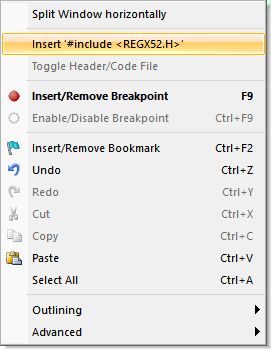
将光标移动至main.c第一行void之前,右键打开菜单,单击**Insert #include<REGX52.H>**,也可自己在第一行输入
|
查看单片机LED模块原理图,可知
tips:此处为普中开发板LED模块原理图,不同型号单片机的原理也可能不同,请根据自己单片机型号查找原理图,建议询问自己购买单片机的店铺客服。且控制引脚高低电平有多种方式方式,这里以字节操作语句为例。
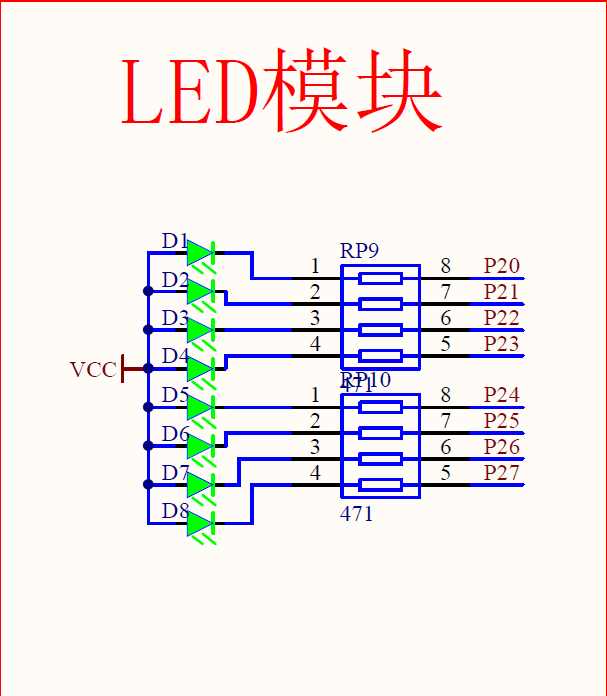
此处提供两个实例代码,并说明其作用:
|
|
显然这个程序可以通过一个由8位二进制转换而来的16进制控制单片机的LED灯,8位二进制的0代表灯亮,1代表灯灭,8位二进制从右往左对应单片机的从左往右。
要生成可在STC-ISP下载到单片机的Hex文件需要打开Keil uvision的Creat HEX File选项
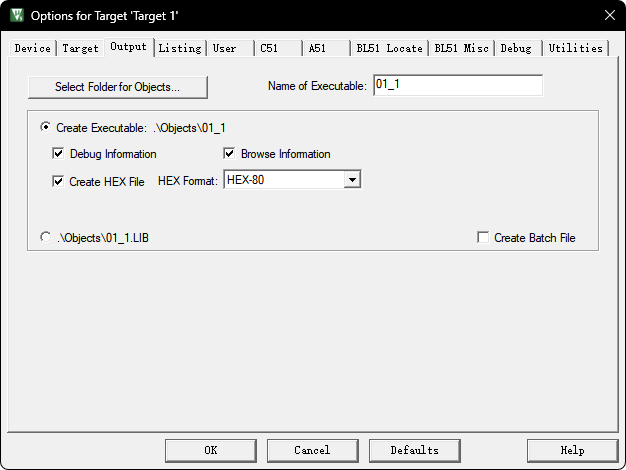
四、Led闪烁
打开STC-ISP程序,在工具栏找到软件延时计算器,自由设定定时长度,此处以500ms为例。
tips:注意选择自己单片机型号,此处为STC89
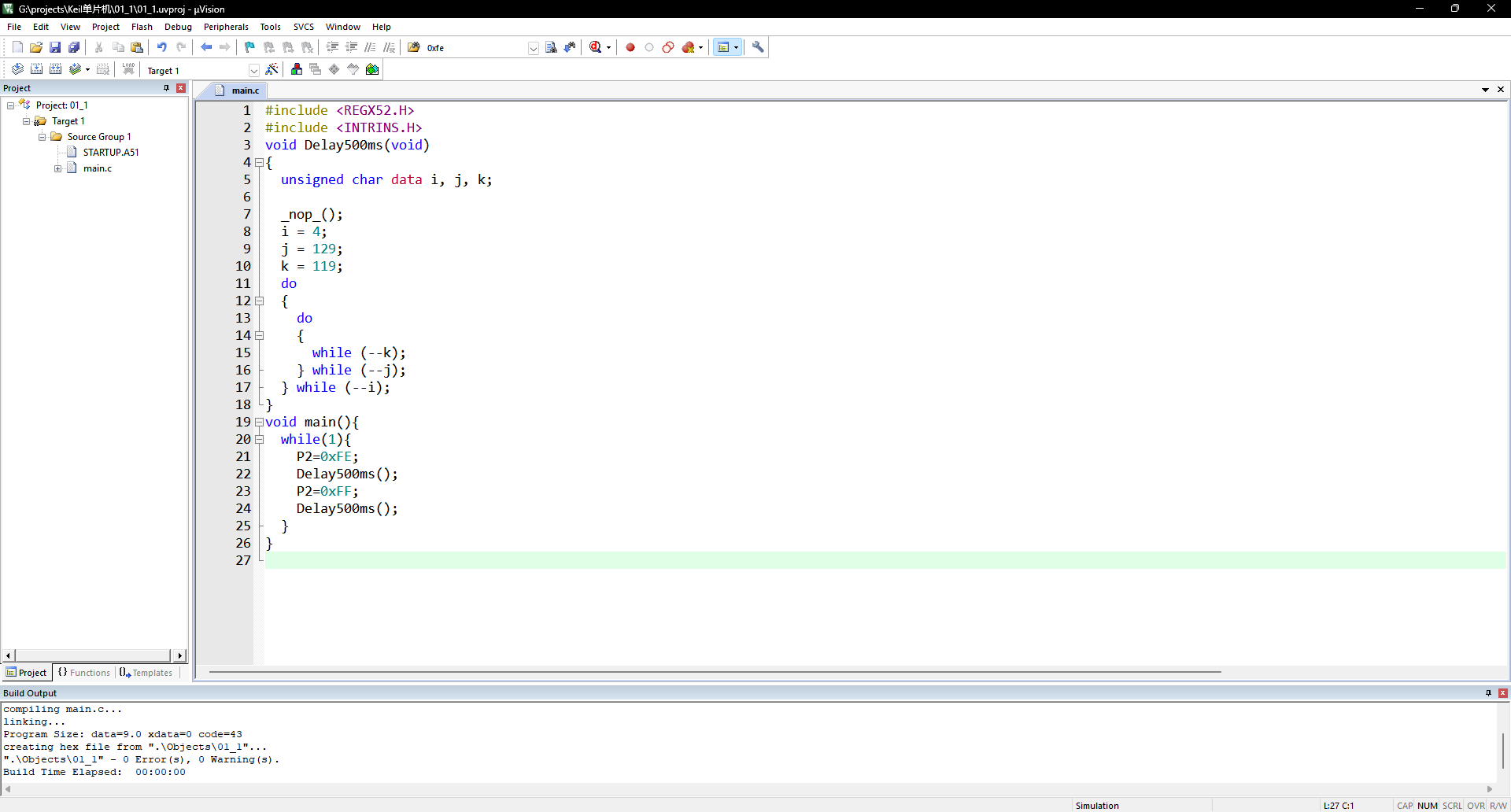
生成C代码并复制粘贴到keil uvision中,完成后续程序。
|
五、LED流水灯
由四的LED闪烁我们可以直觉的想到可以让LED灯从左至右依次点亮后熄灭,以下代码可以实现:
|
这是一种极其原始的方法,代码繁琐但必定有效,更高阶一些的写法,如unsigned char可以让控制LED的八位二进制的高电平位从右往左移动,对应单片机LED灯从左往右依次点亮后熄灭,实现流水灯的效果。
|