 Reframe

ubuntu使用过程中所遇到的问题及解决办法
603 字
3 分钟
ubuntu使用过程中所遇到的问题及解决办法

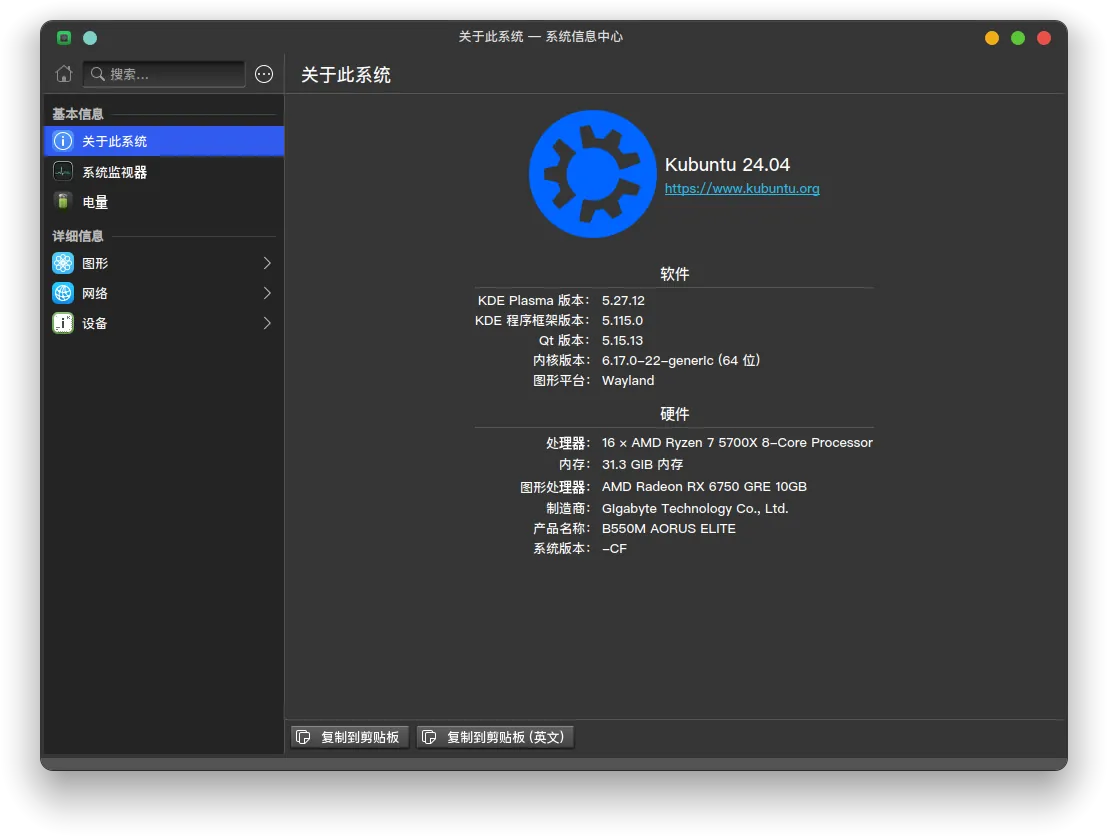
一、AppImage格式程序
1,程序的运行方法
在appimage程序所在的文件夹打开终端,假设程序名为appname.AppImage,依次输入以下命令:
# 安装依赖sudo apt install libfuse2# 给程序添加执行权限chmod +x appname.AppImage# 运行程序./appname.AppImage建议将程序放到方便打开的文件夹中例如桌面(bushi),如果你像我一样使用KDE桌面,你也可以在应用程序启动器中创建软连接来方便的运行程序。
2,程序无法启动的问题
部分AppImage程序由于开发时使用了Chromium/Electron 框架,这种框架开发的程序内置的“沙箱安全机制”会受到系统的内核安全策略限制,导致沙箱初始化失败,程序崩溃。可以通过启用用户命名空间或者在程序运行时加上 –no-sandbox 的参数的方法来避免崩溃。
以下为启用用户命名空间的方法:
# 修改或创建配置文件sudo nano /etc/sysctl.d/99-unprivileged-userns.conf# 在配置文件中写入kernel.unprivileged_userns_clone=1# tips,不同linux发行版启用用户命名空间的方式可能不同以下为为程序添加 –no-sandbox 参数的方法:
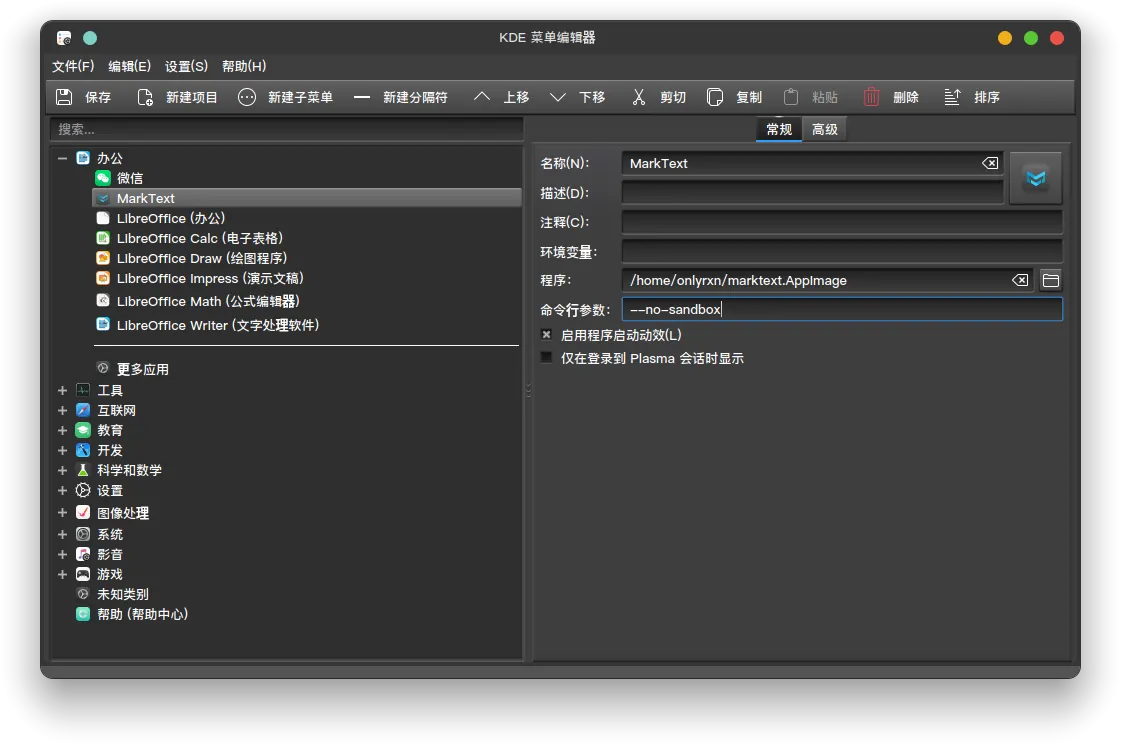
./appname.AppImage --no-sandbox# tips,这种方法是一次性的,可以通过下图为程序快捷方式添加命令行参数的方式使其永久生效二、Fcitx5输入法
1,在wayland 桌面协议下的虚拟键盘报错问题
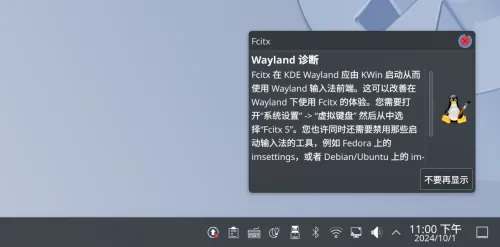
解决方法:通过将虚拟键盘设置为Fcitx 5 wayland 启动器
2,在wayland桌面协议下的环境变量问题
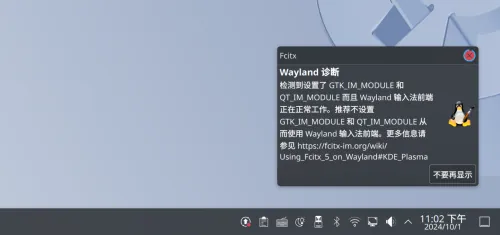
出现这种问题的原因是Kubuntu为了兼容x11协议的应用,设定了以下环境变量:
$ env |grep fcitxXMODIFIERS=@im=fcitxGTK_IM_MODULE=fcitxSDL_IM_MODULE=fcitxQT_IM_MODULE=fcitx而Fcitx5不需要这些变量,我在网上查找解决方法的时候,有建议通过如下方法覆写/etc/environment下的环境变量来解决报错:
# 切换 root 用户sudo -i
# 覆写 /etc/environment 环境变量echo "unset GTK_IM_MODULE" >> ~/.profileecho "unset QT_IM_MODULE" >> ~/.profileecho "unset SDL_IM_MODULE" >> ~/.profile但是我在覆写之后重启系统还是会出现上述报错,这里提供另外一种解决方法,通过修改配置文件的方式解决报错:
# 打开.profile文件nano ~/.profile
# 在配置文件末尾添加如下代码if [ "$XDG_SESSION_TYPE" = "wayland" ]; then unset GTK_IM_MODULE unset QT_IM_MODULEfi文章分享
如果这篇文章对你有帮助,欢迎分享给更多人!
ubuntu使用过程中所遇到的问题及解决办法
https://blog.onlyrxn.top/posts/ubuntu-note-1/ 相关文章 智能推荐
1
ubuntu使用过程中所遇到的问题及解决办法
ubuntu kubuntu 24.04
2
独立按键、按键消抖、按键控制位移
硬件学习 STC89C52RC单片机学习之旅
3
新建工程、点亮LED、LED闪烁、LED流水灯
硬件学习 STC89C52RC单片机学习之旅
4
人工智能给我大学四年的本科生活带来的撕裂感
转载文章 转载自知乎:傻傻的萨摩耶
5
Firefly 简单使用指南
博客指南 如何使用 Firefly 博客模板。
随机文章 随机推荐